Tekst na nowym monitorze lub laptopie wygląda czasem mniej ostro, niż się spodziewasz, choć sprzęt jest sprawny. Najczęściej winne jest niedopasowanie rozdzielczości, skalowania i sposobu, w jaki system rysuje litery. Wyjaśniamy, jak to działa i co możesz zmienić samodzielnie.
Czym jest piksel i rozdzielczość
Piksel to najmniejszy element obrazu na ekranie, niewielki punkt, który może świecić różnymi kolorami. Z tysięcy takich punktów składa się wszystko, co widzisz: zdjęcia, okna programów i litery. Rozdzielczość mówi, ile pikseli mieści się w poziomie i w pionie. Przykładowo Full HD to 1920×1080 pikseli, a 4K (UHD) to 3840×2160.
Sama rozdzielczość nie mówi jednak, jak ostry będzie obraz. Te same 1920×1080 pikseli mogą być rozciągnięte na małym ekranie laptopa albo na dużym monitorze biurkowym, a efekt będzie zupełnie inny.
PPI, czyli gęstość pikseli
PPI (ang. pixels per inch) oznacza liczbę pikseli przypadających na jeden cal ekranu. Im wyższa wartość, tym drobniejsze punkty i tym gładsze krawędzie liter. Można ją obliczyć, dzieląc długość przekątnej ekranu w pikselach przez przekątną w calach.
- Monitor 24 cale w Full HD ma około 92 PPI.
- Monitor 27 cali w rozdzielczości 2560×1440 ma około 109 PPI.
- Monitor 27 cali w 4K ma około 163 PPI.
Przy niskim PPI pojedyncze piksele da się dostrzec z bliska, a litery mają lekko schodkowe krawędzie. Przy wysokim PPI ten efekt zanika, ale pojawia się nowy problem: wszystko staje się bardzo małe.
Skalowanie ekranu: po co jest potrzebne
Gdyby system wyświetlał każdy element w stałej liczbie pikseli, na ekranie 4K przyciski i napisy byłyby mikroskopijne. Dlatego istnieje skalowanie. Ustawiasz je na przykład na 150% lub 200%, a system rysuje interfejs z większą liczbą pikseli na każdy element. Ekran 4K ze skalowaniem 200% daje przestrzeń roboczą podobną do Full HD, ale litery są wyraźnie ostrzejsze, bo budowane z większej liczby punktów.
Przy skalowaniu 150% na ekranie 4K efektywna przestrzeń robocza odpowiada mniej więcej rozdzielczości 2560×1440. Wartości ułamkowe, jak 125% czy 150%, są wygodne, ale to właśnie one najczęściej powodują kłopoty z ostrością.
Dlaczego tekst bywa rozmyty
Najczęstsze przyczyny są dość proste:
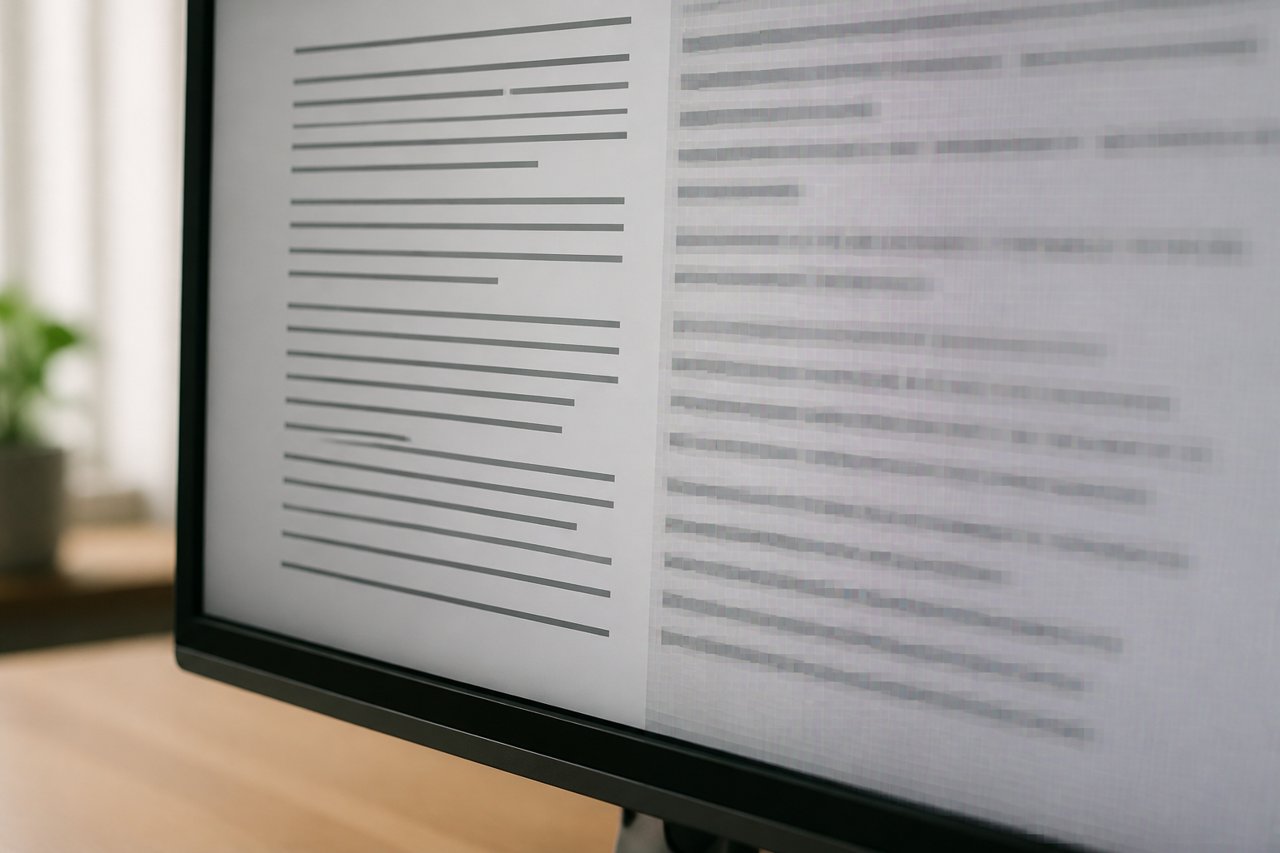
- Rozdzielczość inna niż natywna. Każdy ekran ma jedną rozdzielczość fizyczną. Jeśli ustawisz niższą, obraz jest przeliczany i rozciągany na siatkę pikseli, której nie dopasowuje się idealnie. Skutek to miękkie, rozmyte litery.
- Skalowanie ułamkowe. Przy 125% czy 150% element nie zawsze trafia dokładnie w granice pikseli, więc krawędzie liter mogą wyglądać nieostro.
- Starsze programy bez obsługi wysokiego PPI. Aplikacja, która nie wie o skalowaniu, jest rysowana w małym rozmiarze, a potem powiększana przez system. Wygląda to jak powiększone zdjęcie: czytelnie, ale miękko.
- Kilka monitorów o różnym PPI. Okno przeciągnięte z ekranu o niskiej gęstości na ekran o wysokiej może na chwilę lub na stałe stać się rozmyte, gdy system źle dopasuje skalowanie.
- Ustawienia wygładzania czcionek. Systemy stosują techniki poprawiające czytelność liter na ekranie. Ich wygląd bywa kwestią gustu i typu matrycy, a różne osoby odbierają go inaczej.
- Ustawienia samego monitora. Funkcje poprawiania ostrości lub nietypowy tryb obrazu mogą pogarszać wygląd tekstu.
Jak poprawić ostrość tekstu
Zacznij od najprostszych kroków, a dopiero potem szukaj głębszych przyczyn.
- Ustaw w systemie natywną rozdzielczość monitora, zwykle oznaczoną jako zalecana.
- Sprawdź, czy kabel i złącze obsługują pełną rozdzielczość i odświeżanie. Przy słabym kablu lub złączu system może wybrać niższy tryb.
- Wybierz skalowanie w pełnych krokach, np. 100% lub 200%, jeśli układ ekranu na to pozwala. Jeżeli potrzebujesz wartości pośredniej, porównaj kilka ustawień i wybierz najostrzejsze.
- Jeśli pojedynczy program jest rozmyty, poszukaj w jego właściwościach opcji dotyczących skalowania wysokiego DPI albo zaktualizuj go do nowszej wersji.
- W systemie włącz lub dostosuj narzędzie do strojenia tekstu, jeśli jest dostępne. Pozwala ono wybrać wariant liter, który wygląda dla Ciebie najlepiej.
- Zamiast zmniejszać rozdzielczość, by powiększyć interfejs, użyj skalowania oraz powiększenia tekstu w samym systemie lub przeglądarce.
- Po zmianie ustawień uruchom ponownie otwarte programy, bo część z nich stosuje nowe skalowanie dopiero po ponownym starcie.
Na co zwrócić uwagę przy zakupie
Jeśli wybierasz nowy monitor, nie patrz wyłącznie na rozdzielczość. Zestaw ją z przekątną, bo to razem daje PPI, a także z odległością, z jakiej będziesz patrzeć. Do pracy z tekstem wygodna jest wyższa gęstość pikseli, ale wymaga ona sensownego skalowania. Szczegóły techniczne konkretnych modeli warto sprawdzić w aktualnych specyfikacjach i opiniach użytkowników.
Rozmyty tekst nie musi oznaczać wadliwego ekranu. Gdy rozdzielczość, skalowanie i możliwości programów są ze sobą zgodne, litery wyglądają wyraźnie, a praca przy komputerze jest wygodniejsza.