Ten sam tekst na jednym ekranie wygląda ostro jak druk, a na innym jest lekko zamglony, choć ustawienia wydają się podobne. Przyczyną są zwykle piksele, gęstość ich upakowania oraz skalowanie systemu. Wyjaśniamy, jak to działa i co zrobić, by obraz był czytelniejszy.
Czym jest piksel i rozdzielczość
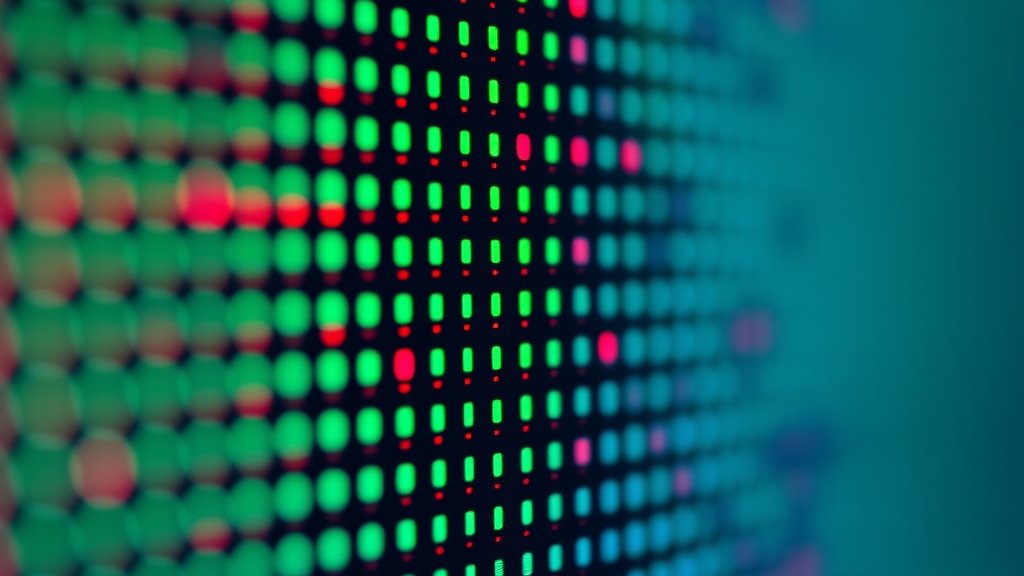
Piksel to najmniejszy element obrazu na ekranie, niewielki punkt, który może świecić w różnych kolorach. Z milionów takich punktów, ułożonych w siatkę, powstaje wszystko, co widzisz: zdjęcia, ikony i litery.
Rozdzielczość mówi, ile pikseli mieści się w poziomie i w pionie, na przykład 1920 × 1080. Sama liczba nie mówi jednak, jak ostry będzie obraz. Te same 1920 × 1080 pikseli rozciągnięte na małym ekranie laptopa i na dużym monitorze dadzą zupełnie inny efekt.
PPI, czyli gęstość pikseli
PPI (pixels per inch) oznacza liczbę pikseli przypadającą na jeden cal ekranu. Im wyższe PPI, tym drobniejsze punkty i tym trudniej dostrzec pojedyncze piksele. Wartość zależy od dwóch rzeczy: rozdzielczości oraz fizycznego rozmiaru matrycy.
- mały ekran z wysoką rozdzielczością, np. w telefonie, ma wysokie PPI i bardzo gładki tekst,
- duży monitor z umiarkowaną rozdzielczością ma niższe PPI, więc litery mogą mieć widoczne „schodki”,
- przy tej samej rozdzielczości większa przekątna oznacza niższe PPI.
Nie należy mylić PPI z DPI. DPI dotyczy druku i opisuje liczbę kropek tuszu na cal, choć w potocznych rozmowach oba pojęcia bywają używane zamiennie.
Skalowanie ekranu i jego skutki
Gdyby system pokazywał elementy w rzeczywistych pikselach, na ekranach o wysokim PPI wszystko byłoby malutkie. Dlatego stosuje się skalowanie: system powiększa interfejs, na przykład do 125%, 150% czy 200%, tak by tekst miał wygodny rozmiar.
Przy skalowaniu całkowitym (100%, 200%) każdy punkt obrazu odpowiada równej liczbie pikseli fizycznych, więc efekt jest zwykle czysty. Przy wartościach ułamkowych, takich jak 125% czy 150%, krawędzie liter nie pokrywają się dokładnie z siatką pikseli. System musi je wygładzać, a to może dawać wrażenie rozmycia.
Dlaczego tekst bywa rozmyty
Najczęstsze przyczyny są dość przyziemne:
- rozdzielczość inna niż natywna – matryca ma stałą liczbę pikseli, a obraz w innej rozdzielczości musi zostać rozciągnięty, co zawsze pogarsza ostrość,
- skalowanie ułamkowe – szczególnie w starszych programach,
- aplikacje bez obsługi skalowania – system powiększa gotowy obraz okna, zamiast rysować tekst od nowa, więc litery wyglądają jak powiększone zdjęcie,
- kilka monitorów o różnym PPI – okno przeciągnięte między ekranami może na chwilę lub na stałe stać się nieostre,
- wygładzanie czcionek – ustawienia renderowania tekstu mogą wpływać na odbiór ostrości, zależnie od osoby i matrycy,
- niewłaściwy kabel lub tryb pracy – czasem obraz jest przesyłany w obniżonej jakości.
Jak poprawić ostrość tekstu
Zacznij od najprostszych kroków i sprawdzaj efekt po każdej zmianie:
- Ustaw w systemie rozdzielczość natywną monitora, zwykle oznaczoną jako zalecana.
- Wypróbuj skalowanie, które daje czysty obraz, najlepiej 100% lub 200%. Jeśli tekst jest wtedy za mały lub za duży, zmień raczej rozmiar tekstu w ustawieniach ułatwień dostępu albo w samej aplikacji.
- Jeśli rozmyta jest tylko jedna aplikacja, poszukaj w jej właściwościach opcji dotyczących skalowania wysokiej rozdzielczości albo zaktualizuj program.
- Zrestartuj aplikację lub wyloguj się po zmianie skalowania, bo część programów odświeża wygląd dopiero wtedy.
- Sprawdź kabel i złącze oraz to, czy ekran pracuje z właściwą częstotliwością odświeżania, zgodnie z instrukcją producenta sprzętu.
- Przy kilku monitorach, jeśli to możliwe, ustaw podobne skalowanie na wszystkich albo korzystaj z ekranów o zbliżonym PPI.
Warto też pamiętać, że przy zakupie monitora sama rozdzielczość nie wystarcza. Sprawdź, jak ma się ona do przekątnej, bo to ich zestawienie decyduje o PPI i o tym, jak ostry będzie tekst. Dokładne parametry i aktualną ofertę warto porównać w specyfikacjach u sprzedawców.
Rozmyty tekst rzadko oznacza uszkodzony ekran. Najczęściej to kwestia dopasowania rozdzielczości i skalowania, którą da się poprawić w kilka minut, bez wydawania pieniędzy.